



Atualizações automáticas
Com a assinatura, instale o plugin em todos os seus sites e receba as novas versões dos plugins e temas que lançarmos.
 Skip to content
Ferramentas Pillbanana
Conecte seus sites ao Pillbanana Tools e receba as novas versões na área de trabalho do WordPress, como qualquer outra atualização. Ou faça você mesmo o upload do arquivo ZIP.

Veja como instalar o plugin, fazer login e atualizar pelo WordPress.
Recursos disponíveis hoje e o que está por vir.
Com a assinatura, instale o plugin em todos os seus sites e receba as novas versões dos plugins e temas que lançarmos.
Ideal para agências: esconda as menções à Pillbanana nos sites dos seus clientes e mantenha uma imagem profissional.
Relatório do PageSpeed Insights e recomendações para melhorar a pontuação com plugins específicos.
Sem assinatura nem compras, você pode atualizar com um limite gratuito de 1 atualização por mês.
Se você não estiver usando a versão genérica, dá pra ver suas licenças ativas direto no painel do plugin.
Suporte e auditorias do Core Web Vitals direto do seu site.
Configure isso uma vez por site. Depois, as novas versões aparecem no WordPress como qualquer outra atualização.
Baixa o ZIP do Pillbanana Tools v1.4.2. É um plugin normal do WordPress.
Baixar de graça →No WordPress: Plugins → Adicionar novo → Carregar plugin. Escolhi o ZIP, instalei e ativei.
No painel do plugin, digite seu nome de usuário e senha do Pillbanana.
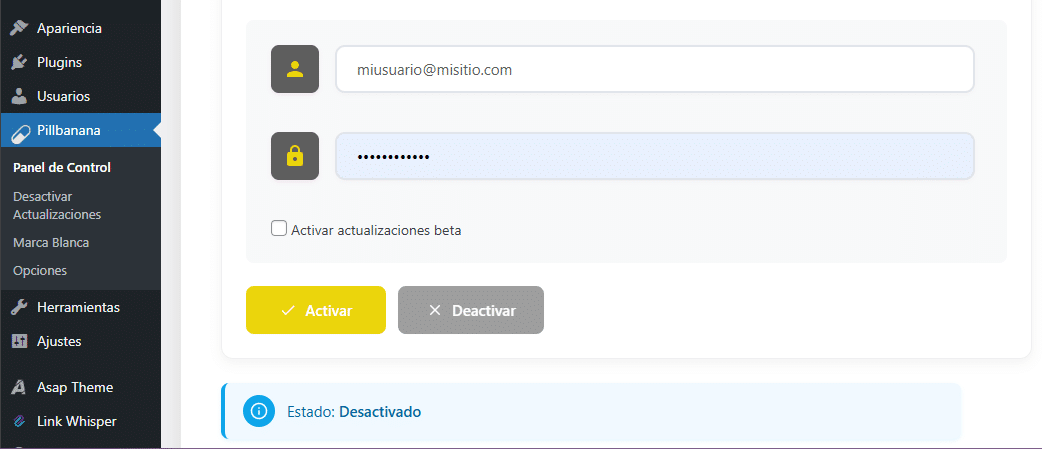

Ative as atualizações automáticas de plugins e temas. As novas versões aparecem em Painel → Atualizações.

Não tem plano? Você pode recarregar com o limite de cortesia ou ver os planos do Clube.
As assinaturas têm 20 downloads por dia. O plugin usa até 15 deles para deixar 5 disponíveis, caso você queira baixar algo diretamente do pillbanana.com.
Provavelmente o plugin se atualizou sozinho e esgotou a cota do dia. Você sempre tem 5 downloads disponíveis no site. Se você tiver o plugin em vários sites, as atualizações são distribuídas automaticamente.
Você pode: (1) atualizar alguns ZIPs manualmente (1 crédito por produto) ou (2) se tiver mais de ~20 sites, usar uma segunda assinatura e alterná-la. Também ajuda dar uma olhada no registro de alterações das atualizações.
Você prefere fazer o upload do ZIP? O WordPress substitui a versão anterior. Não é preciso desativar nem excluir antes.
O que você vê no passo 4
Esse plugin já está instalado.
| Atual | Enviado | |
|---|---|---|
| Versão | 3.21.0 | 3.25.4 |
Se alguma coisa não estiver funcionando, abre um ticket de suporte com uma captura de tela ou um vídeo curto. Enquanto isso, dá uma olhada em “Minha conta” ou no changelog.